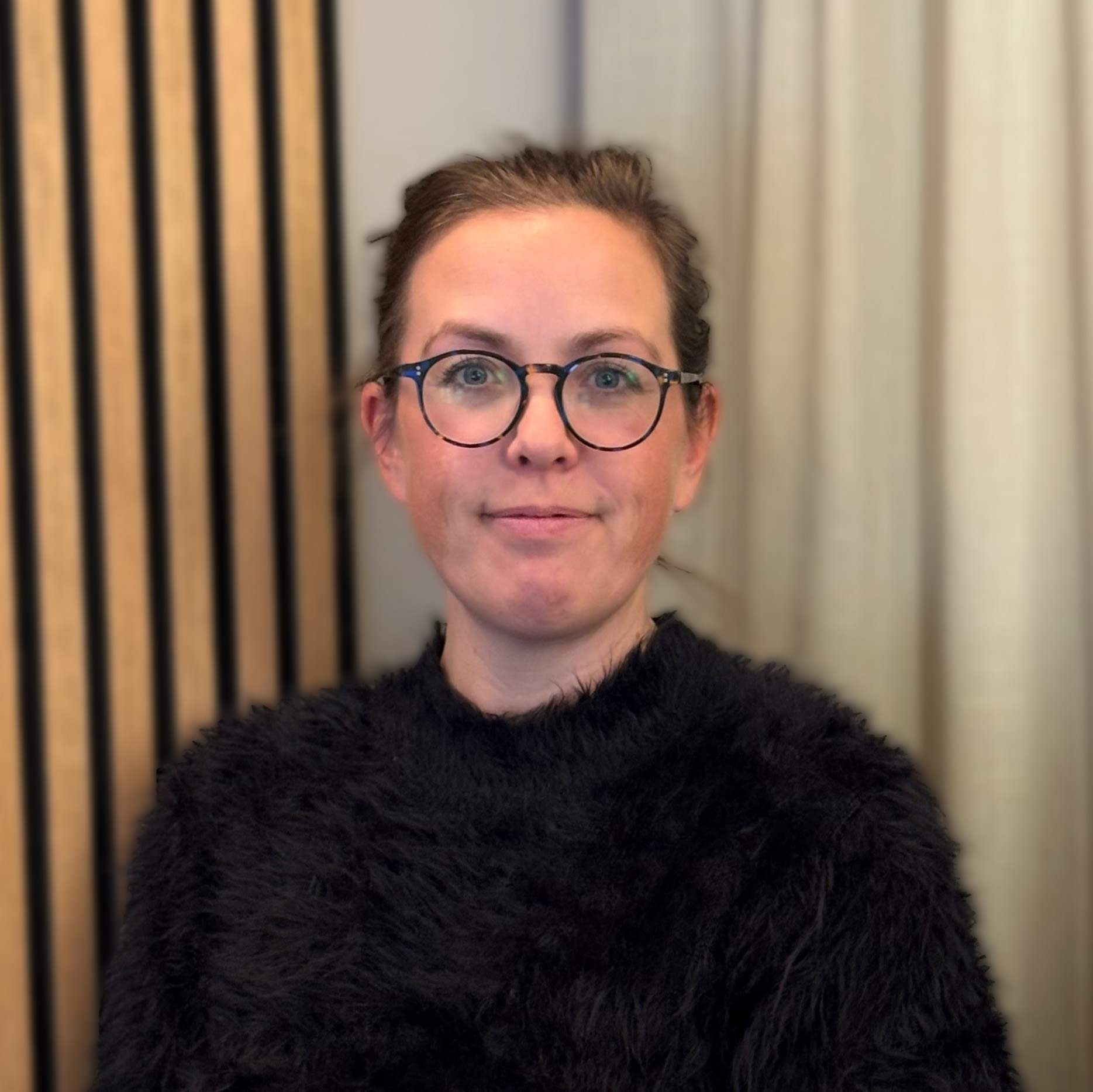

PowerPoint är så mycket mer än generiska bilder och punktlistor. Under 40 minuter breddare PowerPointexperten Jonas vår syn på vad en presentation kan vara! Med hjälp av avancerade funktioner, förklarade på ett okrångligt sätt, fick deltagarna användbar PowerPointkunskap som verkligen lyfter en presentation.
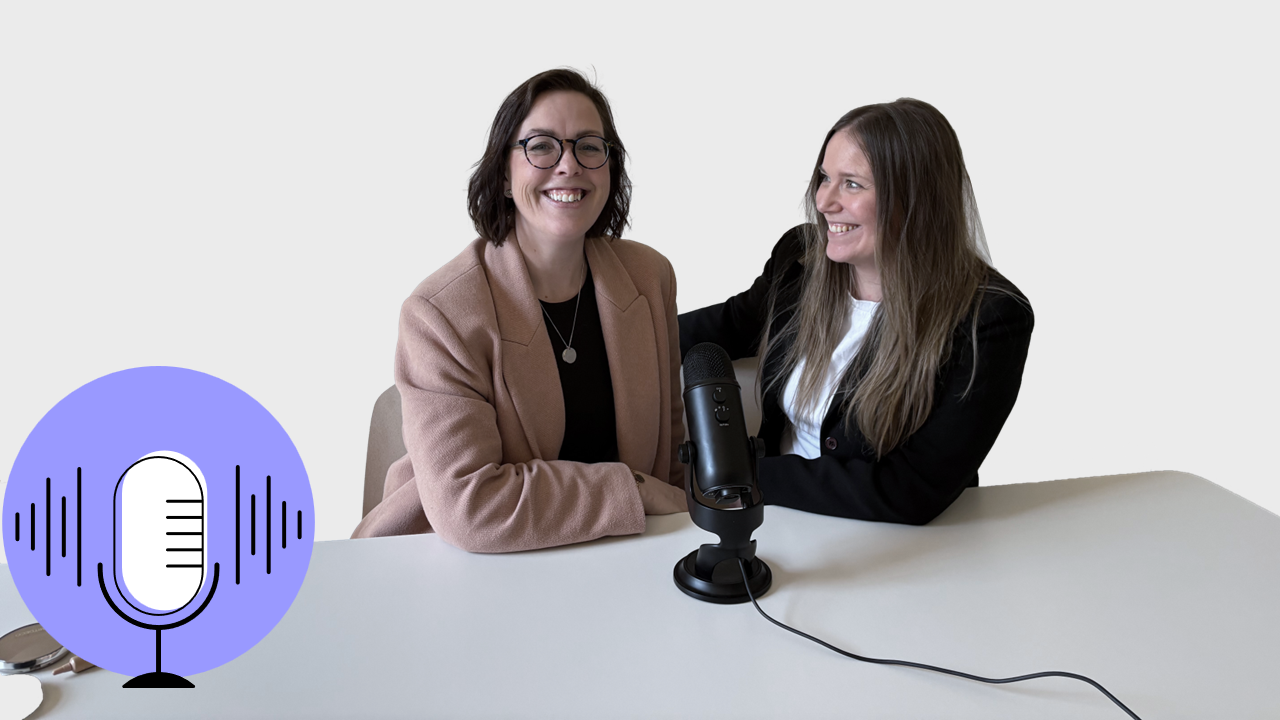
Sandra och Joanna från Rehngruppen höll i trådarna som moderatorer. De har ett stort intresse för allting Office och var inte rädda att ställa de “dumma frågorna”. Det är ju faktiskt så man lär sig på riktigt.

Jonas är en erfaren PowerPoint-expert. Han har skapat hundratals presentationer för företag som Saab, H&M, Coca-Cola, Meta och Husqvarna. Han arbetar med allt från företags- och säljpresentationer till pitch decks och kapitalmarknadsdagar.
Med en utbildning inom budskapsstrategi och storytelling från Hyper Island och en gedigen bakgrund inom presentationsdesign hjälper han organisationer att tydliggöra vad de vill säga, och hur de ska säga det, på ett snyggt och genomtänkt sätt.

Nedan har vi samlat svar till några av de vanligaste frågorna från webbinariet.
Om du planerar att zooma in i bilden behöver du använda en högupplöst bild, annars riskerar den att bli pixlig. En bra tumregel är att utgå från minst Full HD-upplösning eller större när du arbetar med zoom- eller Morph-effekter. Tänk också på att komprimering i efterhand kan förstöra själva Morph-animationen, så det är bättre att optimera och komprimera bilderna innan du börjar arbeta med effekten.
När du använder funktionen Subtrahera former är ordningen du markerar objekten avgörande. Du behöver först markera den form du vill behålla och därefter den form du vill ta bort från den. PowerPoint använder den sist markerade formen som “verktyg” för att skära bort ytan från den första.
Funktionen används när du vill skapa mer avancerade former eller grafik, till exempel klippa ut delar av en figur, skapa ikoner eller bygga infografik. Om du markerar i fel ordning kommer resultatet inte bli som du tänkt dig – därför är det viktigt att alltid tänka “det jag vill behålla först, det jag vill ta bort sen”.
Ja, du kan markera flera objekt samtidigt, till exempel med Shift + klick, och ändra egenskaper som färg, linjetjocklek eller typsnitt direkt. Var däremot försiktig när du ändrar storlek eller position, eftersom varje objekt påverkas individuellt och layouten kan rubbas. Vill du justera flera objekt som en enhet är det bättre att gruppera dem först.
PowerPoint Live är det läge där du delar själva presentationen direkt i Teams istället för att bara dela din skärm. Då får du tillgång till presentatörsvy med anteckningar samtidigt som deltagarna ser en optimerad version av presentationen. Morph fungerar i live. Dock är risken att helheten förloras lite då publiken själva kan vandra vidare i presentationen och gå igenom morph-sekvensen innan det är dags.
Rehngruppen är en design- och funktionsbyrå som gör det enkelt att skapa snyggt och arbeta smart. Vi hjälper organisationer att få ut mer av sina Office-verktyg med genomtänkta mallar, designade presentationer, tydliga rapporter och lösningar som stärker den grafiska profilen.
Med fokus på form och funktion gör vi vardagen enklare för alla som kommunicerar — från det snabbaste mejlet till den största rapporten.